什麼是 LM Studio?
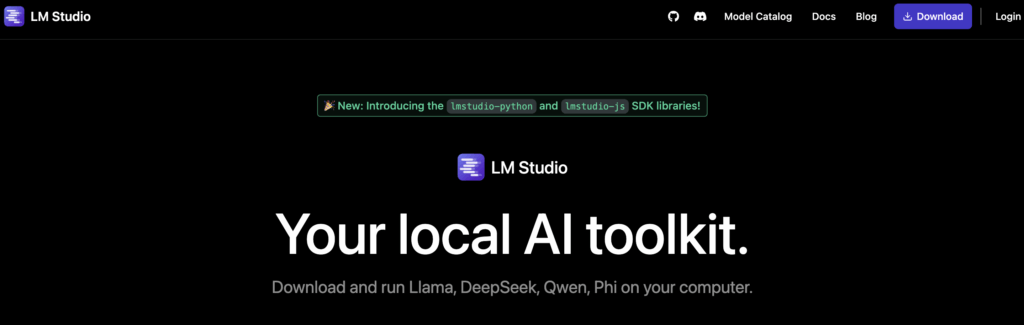
LM Studio 是一款開源的桌面應用程式,支援在你的本地電腦上下載與執行 LLM(大型語言模型),重點是完全免費!不需要依賴網路或付費的語言模型 API。
可以到 LM Studio 的官方網站下載安裝軟體,完成下載後直接安裝就可以使用,在打開 LM Studio 之後,左下角的位置有三種操作介面(Modes),位置不太明顯,我有用紅線框出來:
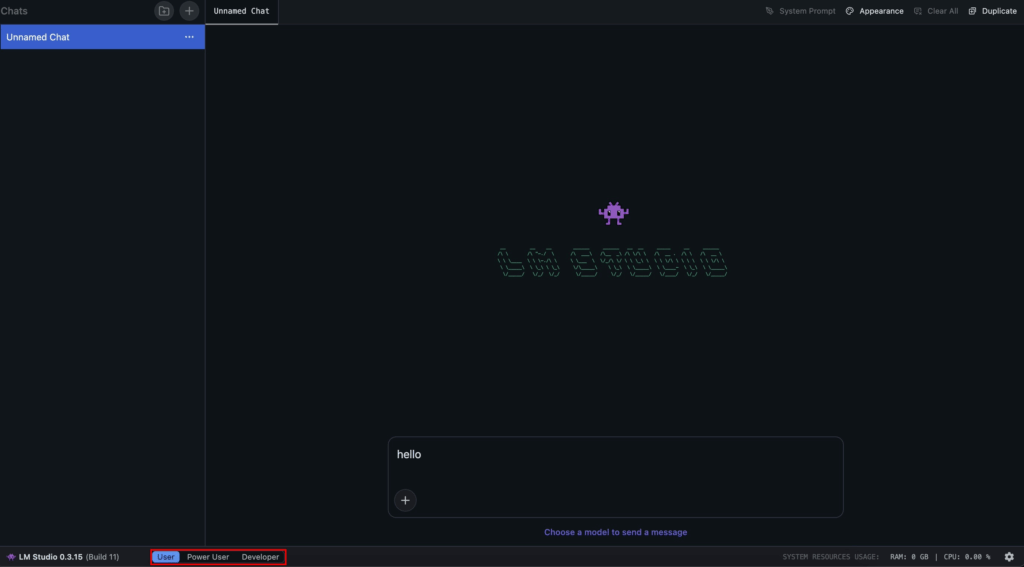
User 模式
最簡單的聊天介面,像 ChatGPT 一樣輸入文字、獲得回覆,適合一般人跟模型進行對話使用。
Power User 模式
提供更多選項可以調整模型的參數,如:
- 回應溫度(temperature)
- 最大生成字數(max tokens)
- 系統提示詞(system prompt)
讓我們能夠更細緻的微調模型的參數。
Developer 模式
除了擁有 Power User 模式的功能之外,可以擁有對模型設定全部的控制權,包括一些快捷鍵的設定等等。
在這邊我們主要是將 LM Studio 當作我大型語言模型的本地 API Server,等於把我們的電腦變成一台 LLM Server,只要在同個 IP 網路環境中(例如同一個 Wi-Fi),其他裝置都能存取到我們的語言模型!很適合開發多人共用的本地端 AI 系統。
LM Studio + AnythingLLM:打造專屬 LLM 知識庫
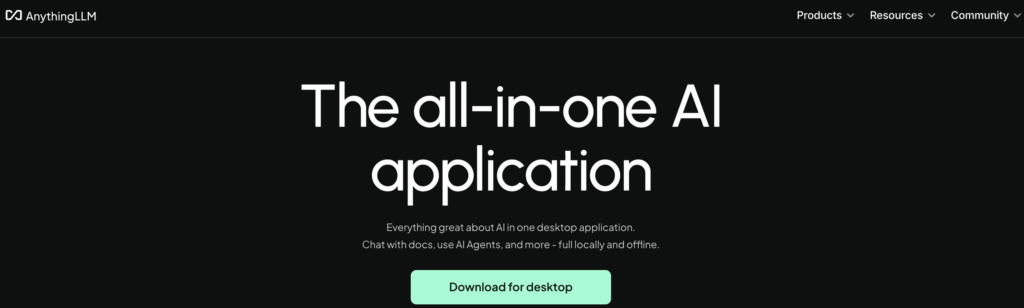
LM Studio 雖然強大,但只提供模型與 API,本身不包含「知識庫管理」的能力。
這時可以結合 AnythingLLM ,它也是一個開源的專案項目,主要是協助 LLM 進行進階的管理,包括以下幾種服務:
- 能夠匯入 PDF、JPG、CSV、Docs、網站網址等多種資料格式
- 建立向量資料庫
- 可結合與 LM Studio 連線,透過電腦本地的模型進行對話
只要在 AnythingLLM 的設定中,指定你的 LM Studio 本地 API,就能讓模型針對你餵進去的知識回答問題,實現「ChatPDF + 本地模型」的超強功能。
LM Studio + AnythingLLM 部署流程
以下是完整的步驟摘要:
1. 下載安裝 LM Studio + AnythingLLM
可以先針對你電腦的作業系統來下載安裝 LM Studio + AnythingLLM,接著下一步。
2. 在 LM Studio 當中下載你想使用的模型
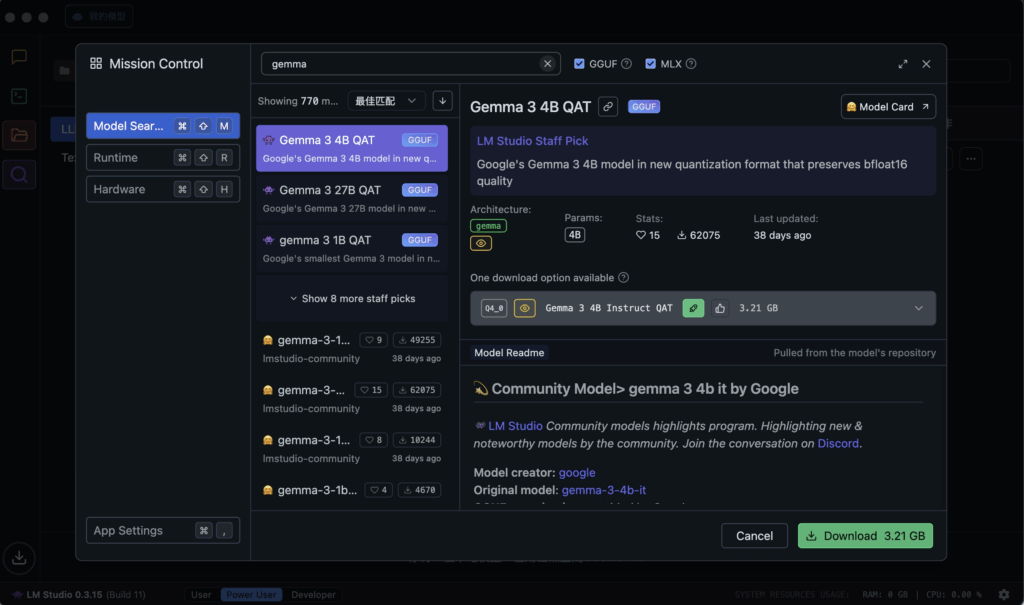
可以在 LM Studio 的左邊紅色放大鏡部分來搜尋你想要下載的模型,上圖的範例是搜尋 gemma 模型,選擇好想要的模型就點選右下角 Download。
3. 切換 Developer 模式並啟動 API Server
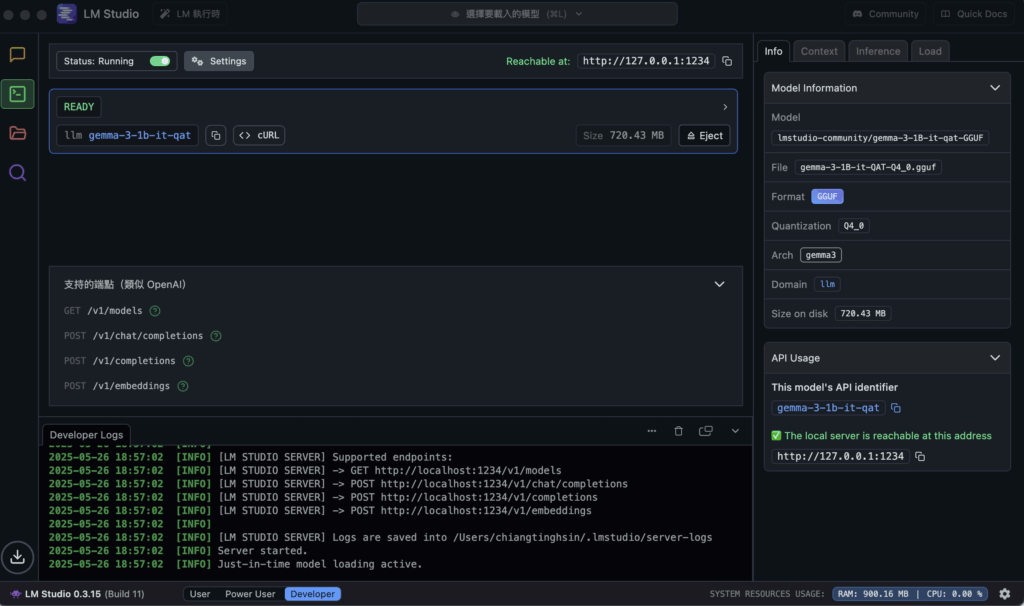
等模型下載完成後,切換成 Developer 模式,接著點擊左邊綠色的圖示(開發者),範例使用 gemma-3-1b-it-qat 模型,並且打開左上角的 Status Running,你就會得到一組屬於你自己本機的網址,也就是後端語言模型的 API。
4. 開啟 AnythingLLM 並設定 LLM backend 為 LM Studio API
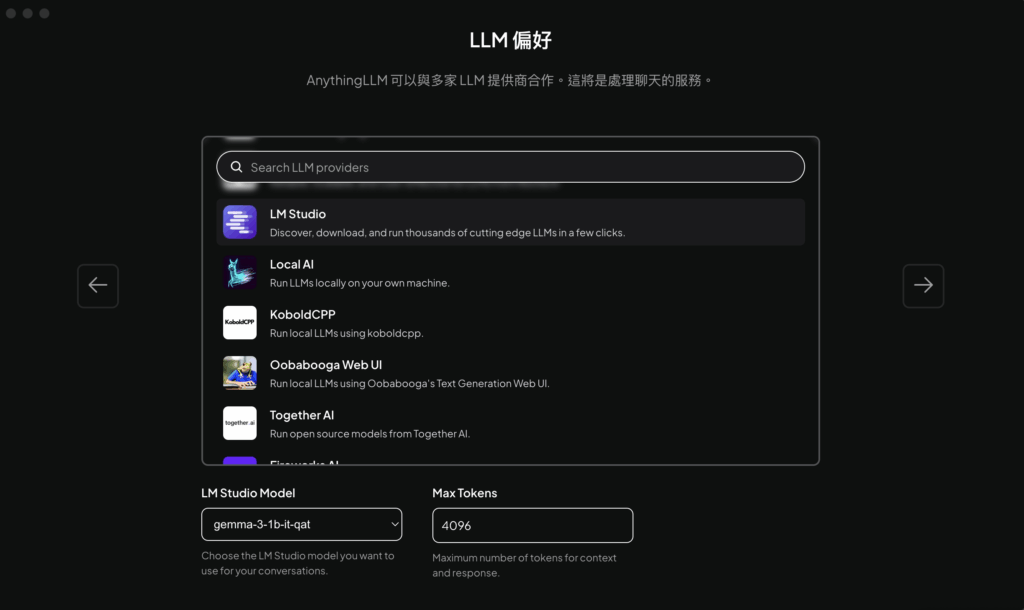
第一次開啟 AnythingLLM ,點擊「 開始使用 」之後,就會進入到「 LLM 偏好 」的設定,搜尋並點選「 LM Studio 」之後,如果你是使用同一台電腦,程式會自動連接上你剛剛建立的後端語言模型的 API (Local Server),並且自動帶入你剛剛下載安裝好的模型,也就是 gemma-3-1b-it-qat,接著就一直點擊右方的箭頭,就會進入到與你本機建立的大型語言模型對話的視窗囉!
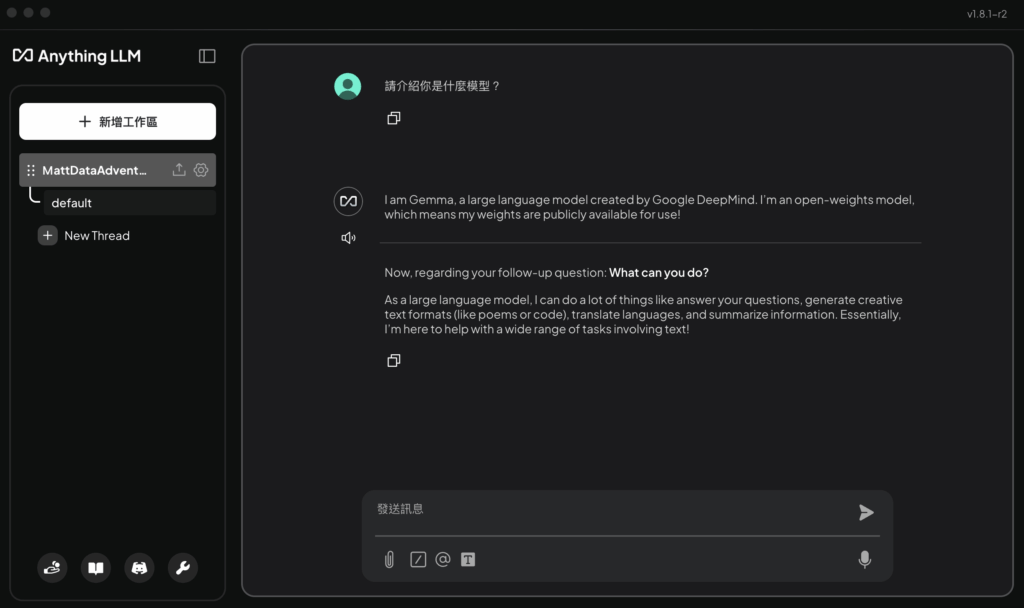
小技巧與常見問題
硬體自我檢測與模型推薦小技巧
在本地運行 AI 模型前,先確認你的硬體條件,能大幅提升使用體驗與穩定性。
基本電腦設定建議
- LM Studio 載入模型會大量佔用記憶體,建議使用 16GB RAM 以上 的設備。
- Mistral、LLaMA 3 等模型皆有量化版本(如 GGUF 格式),可有效降低記憶體需求並加速載入。
本地 AI 配置與模型推薦表
| 硬體規格 | 推薦模型(LLM) | 適用對象 |
|---|---|---|
| 8GB RAM | Gemma-2B-IT(量化版) | 體驗用途、極簡短對話 |
| 16GB RAM | Llama‑3.1‑8B、Mistral‑7B | 日常處理、一般文件分析 |
| 32GB+ RAM / GPU 12GB+ | Command R、Llama‑3‑70B | 深度研究、複雜邏輯推理 |
新手模型搜尋建議
在 LM Studio 的模型搜尋框中,建議直接輸入:
TheBloke或Bartowski
這兩位模型作者提供大量 GGUF 格式的量化模型,是目前最適合本地電腦運行、且相容性極高的選擇。
安裝模型常見問題
Q1: 使用 LM Studio 搭配 AnythingLLM 需要付費嗎?
不需要,這兩款軟體均提供免費的社群版本,且運行的模型(如 Llama 3 或 Gemma)多為開源免費,可以完全省下 ChatGPT/Gemini 的訂閱費用。
Q2: 為什麼我需要 AnythingLLM 而不只用 LM Studio?
LM Studio 主要是用來「跟 AI 聊天」,但它無法記住你的整份 PDF 檔案。
AnythingLLM 能將你的文件轉為「向量數據」,實現「根據指定文件回答問題」的功能。
Q3: 如果電腦沒有顯示卡(GPU)可以跑嗎?
可以。LM Studio 支援 CPU 運算,但速度會較慢。
建議選擇「量化(Quantized)」後的模型(如 GGUF 格式)以確保流暢度。
Q4: AnythingLLM 支援哪些檔案格式?
A: 支援 PDF, TXT, CSV, Markdown, Word 以及直接抓取網頁連結內容。
Q5: 這個組合能讓同網域的同事一起用嗎?
A: 可以。
只要在 LM Studio 的 Developer 模式下開啟 API Server,並確保防火牆允許通訊,同 Wi-Fi 下的電腦皆可透過 IP 位址存取該 AI 模型。
3 個「必下載」的本地開源模型(LM Studio 新手必裝)
現在 AI 工具越來越多,但真正能「控制自己模型」、「保障資料隱私」的方案,其實就藏在你電腦裡!
如果你已經成功安裝 LM Studio + AnythingLLM,它不只能建立本地端 AI 助理,還能打造一個完全客製的內部知識庫平台。
如果你想玩玩看本地部署大型語言模型,這三個推薦的模型絕對是入門的最佳選擇!
以下是我實際測試後,整理出的 3 個必下載的本地開源模型清單
涵蓋「入門、日常工作、文件分析、進階推理」等常見使用情境。
1. Gemma‑2B‑IT(量化版|GGUF)
適合對象:
- 8GB RAM 使用者
- 想快速體驗本地 AI 的新手
推薦原因:
- 模型小、載入快
- 對話自然、資源消耗低
- 非常適合第一次使用 LM Studio
關鍵字請搜尋: gemma-2b-it gguf
2. Llama‑3.1‑8B Instruct(GGUF)
適合對象:
- 16GB RAM 使用者
- 日常工作、寫作、摘要、問答
推薦原因:
- Meta 官方模型,穩定度高
- 中文理解能力佳
- 搭配 AnythingLLM 做文件 QA 表現很好
關鍵字請搜尋: Llama-3.1-8B-Instruct GGUF
3. Mistral‑7B Instruct(GGUF)
適合對象:
- 邏輯推理需求較高的使用者
- 開發者、技術文件閱讀
推薦原因:
- 回答精準、結構清楚
- 推理能力強
- 在本地模型中屬於「高 CP 值」代表
關鍵字請搜尋: Mistral-7B-Instruct GGUF
開始建立你的專屬 AI 知識庫
現在就立即下載 LM Studio + AnythingLLM!測試這 3 個必裝的本地開源模型
打造真正屬於你資料隱私的本地個人專屬 AI 知識庫系統吧!
歡迎跟麥特分享你使用 LM Studio 安裝了哪一款模型,做了什麼好用的知識庫系統吧~
讓我們一起在豐富的資料世界中探險~